Tool Calling et Dispatch
Le tool calling est le mecanisme central de WebMCP Auto-UI. L’agent LLM genere des blocs tool_use, et le dispatcher les achemine vers le bon serveur — MCP distant ou WebMCP local. Cette page decrit le parcours complet d’un appel d’outil, du LLM jusqu’au resultat.
Vue d’ensemble du flux
Section intitulée « Vue d’ensemble du flux »sequenceDiagram participant LLM as Agent LLM participant DISP as Dispatcher participant ALIAS as Alias Map participant MCP as Serveur MCP (distant) participant WMCP as Serveur WebMCP (local) participant CANVAS as Canvas
LLM->>DISP: tool_use: weather_mcp_get_forecast DISP->>ALIAS: Resoudre alias ALIAS-->>DISP: weather_mcp_get_weather_data DISP->>DISP: Parser prefixe :<br/>server=weather, proto=mcp, tool=get_weather_data DISP->>MCP: callTool("get_weather_data", {location: "Paris"}) MCP-->>DISP: {temp: 18, wind: 12} DISP-->>LLM: tool_result
LLM->>DISP: tool_use: autoui_webmcp_widget_display DISP->>WMCP: executeTool("widget_display", {name: "stat", params: ...}) WMCP-->>DISP: {widget: "stat", id: "w_abc"} DISP->>CANVAS: onWidget("stat", data) DISP-->>LLM: tool_resultAnatomie d’un appel d’outil
Section intitulée « Anatomie d’un appel d’outil »1. L’agent genere un bloc tool_use
Section intitulée « 1. L’agent genere un bloc tool_use »Quand le LLM decide d’utiliser un outil, il produit un bloc structuree :
{ type: 'tool_use', id: 'toolu_1234', // Identifiant unique de l'appel name: 'weather_mcp_get_forecast', // Nom canonique avec prefixe input: { location: 'Paris', days: 3 } // Parametres de l'outil}Le nom suit la convention {serverName}_{protocol}_{toolName}. Ce format permet au dispatcher de savoir immediatement :
- Quel serveur contacter (
weather) - Quel protocole utiliser (
mcp= distant,webmcp= local) - Quel outil appeler (
get_forecast)
2. Le dispatcher route l’appel
Section intitulée « 2. Le dispatcher route l’appel »Le dispatcher est le coeur du routage. Pour chaque bloc tool_use, il :
- Resout les alias (noms canoniques → noms reels du serveur)
- Parse le prefixe pour identifier serveur, protocole et outil
- Route vers MCP ou WebMCP
for (const block of toolBlocks) {  // Etape 1 : Resoudre alias  const resolvedName = aliasMap.get(block.name) ?? block.name;
  // Etape 2 : Parser le prefixe  const match = resolvedName.match(/^(.+?)_(mcp|webmcp)_(.+)$/);  if (!match) {    result = `Error: unknown tool format`;  } else {    const [, serverName, protocol, realToolName] = match;
// Etape 3 : Routing if (protocol === 'mcp') { // → Appel reseau via MCP client } else if (protocol === 'webmcp') { // → Execution locale via WebMCP server } }}3. Intercepteur (pseudo-outils)
Section intitulée « 3. Intercepteur (pseudo-outils) »Avant le dispatch normal, deux pseudo-outils sont interceptes localement. Ils ne declenchent pas d’activation serveur :
if (toolMatch[3] === 'list_tools' || toolMatch[3] === 'search_tools') {  const layer = layers.find(l =>    sanitizeServerName(l.serverName) === serverName &&    l.protocol === protocol  );
  if (pseudoTool === 'list_tools') {    // Retourner la liste complete des outils du serveur    result = JSON.stringify(layer.tools);  } else {    // Filtrer par mot-cle dans le nom ou la description    const query = String(block.input.query ?? '').toLowerCase();    const matches = layer.tools.filter(t =>      t.name.toLowerCase().includes(query) ||      t.description.toLowerCase().includes(query)    );    result = JSON.stringify(matches);  }}
Pourquoi intercepter ? Pour permettre a l’agent d’explorer les outils disponibles sans declencher de connexion reseau. L’agent peut appeler list_tools() autant de fois qu’il veut sans cout reseau.
4. Activation lazy du serveur
Section intitulée « 4. Activation lazy du serveur »Lors du premier appel reel a un outil d’un serveur :
const serverKey = `${serverName}_${protocol}`;
if (!activatedServers.has(serverKey)) {  activatedServers.add(serverKey);  const layer = layers.find(l =>    sanitizeServerName(l.serverName) === serverName &&    l.protocol === protocol  );  if (layer) {    // Ajouter TOUS les outils du serveur aux outils actifs    activeTools = activateServerTools(activeTools, layer);  }}
Apres activation, le LLM recoit la liste complete des outils du serveur dans son prochain appel. L’activation est un one-shot : elle ne se produit qu’une fois par session.
Dispatch MCP
Section intitulée « Dispatch MCP »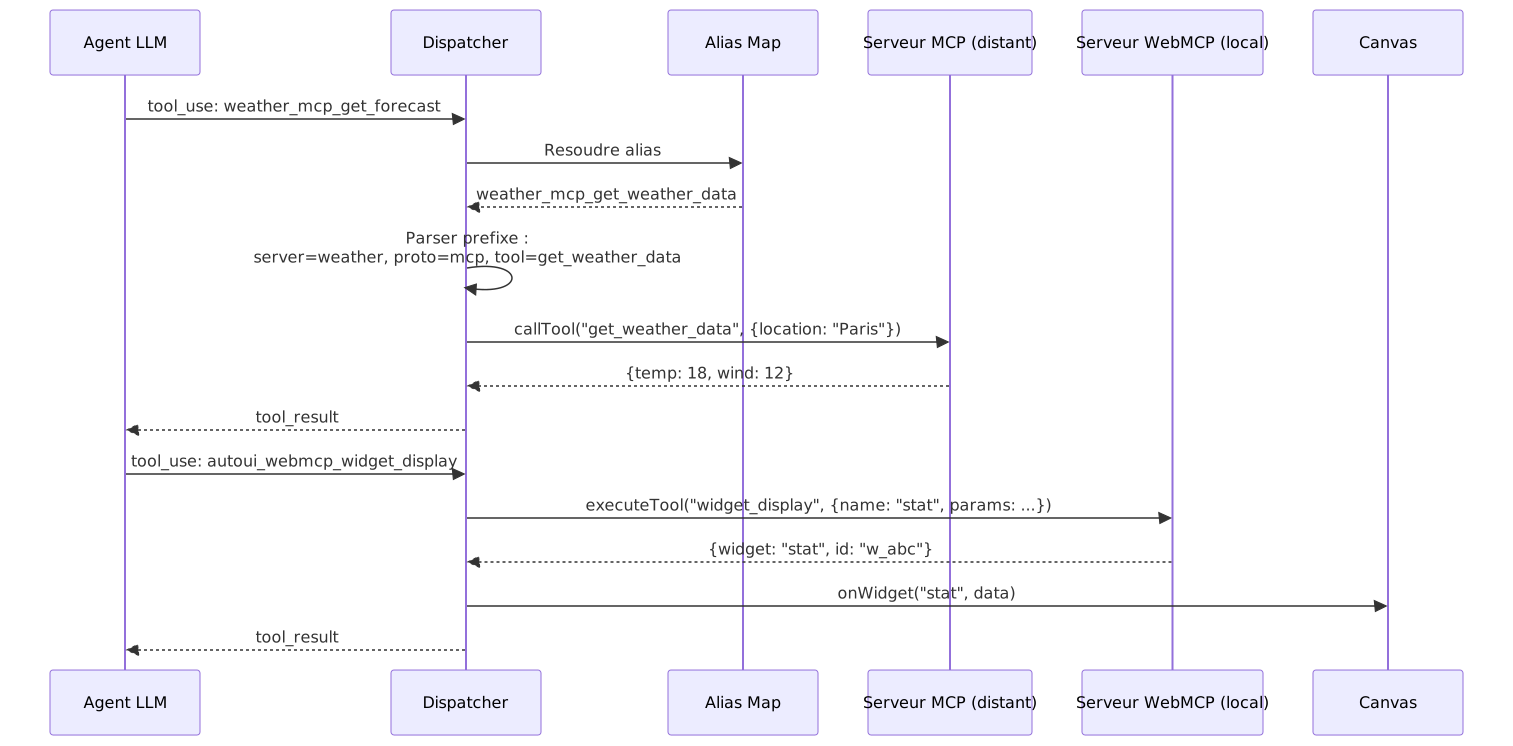
Le dispatch MCP passe par un client SSE (Server-Sent Events) connecte au serveur distant :
if (protocol === 'mcp') {  if (!client) {    result = `Error: no MCP client available for tool ${name}`;  } else {    // Appeler l'outil sur le serveur distant    const mcpResult = await client.callTool(realToolName, block.input);
    // Extraire le contenu texte de la reponse MCP    const textContent = mcpResult.content?.find(      (c) => c.type === 'text'    ) as { text?: string } | undefined;    const rawResult = textContent?.text ?? JSON.stringify(mcpResult);
    // Tronquer si le resultat depasse la limite (defaut: 10 000 caracteres)    result = truncateResults      ? truncateResult(rawResult, maxResultLength)      : rawResult;  }}
La troncature evite qu’un resultat volumineux (une table de 10 000 lignes, par exemple) ne sature la fenetre de contexte. Le resultat complet est stocke dans le resultBuffer et accessible via recall().
Dispatch WebMCP
Section intitulée « Dispatch WebMCP »
Le dispatch WebMCP execute l’outil localement dans le navigateur :
if (protocol === 'webmcp') { // Cas special : recall (relire un resultat compresse) if (realToolName === 'recall' && resultBuffer.size > 0) { const recallId = (block.input as { id: string }).id; result = resultBuffer.get(recallId) ?? `Aucun resultat trouve pour l'id '${recallId}'.`; } else { // Dispatch normal vers le serveur WebMCP const webmcpServer = webmcpServers.get(serverName); if (!webmcpServer) { result = `Error: no WebMCP server "${serverName}" found.`; } else { const toolResult = await webmcpServer.executeTool( realToolName, block.input ); result = typeof toolResult === 'string' ? toolResult : JSON.stringify(toolResult); } }}Le dispatch WebMCP gere trois cas speciaux en plus de l’execution standard :
Cas special : widget_display
Section intitulée « Cas special : widget_display »Quand l’outil appele est widget_display, le dispatcher detecte le resultat et declenche le callback de rendu :
if (realToolName === 'widget_display') { const wr = toolResult as Record<string, unknown>; if (wr.widget && wr.data && !wr.error) { const widgetResult = callbacks.onWidget?.( wr.widget as string, wr.data as Record<string, unknown> ); if (widgetResult?.id) { result = JSON.stringify({ ...wr, id: widgetResult.id }); } }}Le callback onWidget est responsable d’ajouter le widget au canvas. Le id retourne permet a l’agent de manipuler le widget dans les iterations suivantes (move, resize, update).
Cas special : canvas
Section intitulée « Cas special : canvas »L’outil canvas permet a l’agent de manipuler les widgets existants :
if (realToolName === 'canvas') {  const action = block.input.action as string;  const id = block.input.id as string;  const actionParams = block.input.params as Record<string, unknown>;
switch (action) { case 'clear': callbacks.onClear?.(); break; case 'update': callbacks.onUpdate?.(id, actionParams ?? {}); break; case 'move': callbacks.onMove?.(id, x, y); break; case 'resize': callbacks.onResize?.(id, width, height); break; case 'style': callbacks.onStyle?.(id, styles); break; }}| Action | Description | Exemple d’utilisation |
|---|---|---|
clear | Vider tout le canvas | ”Recommence depuis zero” |
update | Modifier les donnees d’un widget | Changer la valeur d’un stat |
move | Repositionner un widget (CSS transform) | Reorganiser la mise en page |
resize | Redimensionner un widget | Agrandir un graphique |
style | Appliquer des styles CSS | Changer la couleur de fond |
Cas special : recall
Section intitulée « Cas special : recall »recall est un pseudo-outil qui relit un resultat compresse. Il est intercepte avant le dispatch normal :
if (realToolName === 'recall' && resultBuffer.size > 0) { const recallId = (block.input as { id: string }).id; result = resultBuffer.get(recallId) ?? `Aucun resultat trouve...`;}Widget Display en detail
Section intitulée « Widget Display en detail »widget_display() est l’outil principal pour le rendu UI. Voici le parcours complet d’un appel :

Exemple end-to-end
Section intitulée « Exemple end-to-end »// 1. L'agent appelle widget_display{ type: 'tool_use', id: 'toolu_5678', name: 'autoui_webmcp_widget_display', input: { name: 'stat-card', params: { label: 'Conversion', value: '3.2%', trend: 'up', variant: 'success' } }}Le dispatcher execute ces etapes en sequence :
- Resolution : trouver la definition du widget
stat-carddans le registre. - Validation : verifier que
paramsrespecte le JSON Schema (labeletvaluerequis,trendparmi[up, down, stable]). - Sanitisation : verifier les URL d’images (si presentes) contre une liste de domaines autorises.
- Generation d’ID : creer un identifiant unique
w_1a2b3c. - Callback : appeler
onWidget('stat-card', {...params})pour ajouter le widget au canvas. - Canvas store : le store ajoute
{ id: 'w_1a2b3c', type: 'stat-card', data: {...} }a la liste des blocs. - Rendu Svelte : le
WidgetRendererdetecte le nouveau bloc et monte le composantStatCardavec les props. - Affichage : le widget apparait sur le canvas.
Gestion des erreurs
Section intitulée « Gestion des erreurs »Erreur de validation schema
Section intitulée « Erreur de validation schema »// L'agent oublie un champ requis{ name: 'autoui_webmcp_widget_display', input: { name: 'stat', params: { label: 'Sales' } // Manque 'value' (requis) }}
// Le dispatcher retourne l'erreur + le schema{ type: 'tool_result', content: JSON.stringify({ error: 'Validation failed', details: [{ path: '/value', message: 'required' }], expected_schema: { type: 'object', required: ['label', 'value'], ... } })}L’agent recoit le schema attendu et peut retenter avec les bons champs. Ce pattern d’erreur-correction est naturel pour les LLM.
Outil introuvable
Section intitulée « Outil introuvable »// Serveur MCP non connecteif (!client) { result = `Error: no MCP client available for tool ${name}`;}
// Serveur WebMCP non enregistreif (!webmcpServer) { result = `Error: no WebMCP server "${serverName}" found.`;}Echec d’execution
Section intitulée « Echec d’execution »try { const toolResult = await webmcpServer.executeTool(realToolName, block.input); result = ...;} catch (e) { call.error = e instanceof Error ? e.message : String(e); toolResults.push({ type: 'tool_result', tool_use_id: block.id, content: `Error: ${call.error}` });}Les erreurs d’execution sont capturees et retournees a l’agent comme des tool_result normaux. L’agent peut decider de retenter, d’utiliser un autre outil ou de signaler l’echec a l’utilisateur.
Metriques et monitoring
Section intitulée « Metriques et monitoring »Chaque appel d’outil est trace avec des metriques :
const call: ToolCall = {  id: block.id,          // ID unique de l'appel  name: block.name,      // Nom canonique de l'outil  args: block.input,     // Parametres  result: result,        // Resultat (ou erreur)  error: undefined,      // Message d'erreur si echec  elapsed: Math.round(performance.now() - t1),  // Duree en ms  guided: wasDiscovering, // true si precede par un outil de decouverte};
metrics.toolCalls++;callbacks.onToolCall?.(call);
Le callback onToolCall permet de :
- Logger chaque appel pour le debug
- Mesurer la latence des serveurs MCP
- Compter le nombre d’outils appeles par iteration
- Detecter les boucles (meme outil appele plusieurs fois avec les memes parametres)
Le composant <AgentConsole> de @webmcp-auto-ui/ui affiche ces metriques en temps reel dans l’interface.
Compression des resultats
Section intitulée « Compression des resultats »Apres environ 2 iterations, les anciens tool_result sont compresses pour economiser le contexte :
// Avant compression{  type: 'tool_result',  tool_use_id: 'toolu_1234',  content: '{"data": [item1, item2, ... item1000], "total": 1000}'  // 5000 caracteres}
// Apres compression (mute en place dans le tableau messages){  type: 'tool_result',  tool_use_id: 'toolu_1234',  content: '{"data": [item1, item2... [recall(\'toolu_1234\') pour le complet, 5000 chars]'  // 200 caracteres}
// Le resultat complet est stocke dans le bufferresultBuffer.set('toolu_1234', '{"data": [item1, item2, ... item1000]}');
L’agent peut relire le resultat complet a tout moment en appelant recall('toolu_1234'). Ce mecanisme est transparent : l’agent decide seul s’il a besoin du resultat complet ou si l’apercu suffit.
Resume du flux
Section intitulée « Resume du flux »flowchart TD A[LLM genere tool_use] --> B{Format valide ?} B -->|Non| ERR1[Erreur: format inconnu] B -->|Oui| C[Resoudre alias] C --> D{Pseudo-outil ?} D -->|Oui| E[Reponse locale<br/>list/search_tools] D -->|Non| F{Premier appel<br/>a ce serveur ?} F -->|Oui| G[Activer tous les<br/>outils du serveur] F -->|Non| H{Protocole ?} G --> H H -->|MCP| I[Appel reseau<br/>via SSE] H -->|WebMCP| J{Outil special ?} J -->|recall| K[Relire depuis<br/>resultBuffer] J -->|widget_display| L[Valider + monter<br/>widget sur canvas] J -->|canvas| M[Manipuler<br/>widgets existants] J -->|Standard| N[executeTool] I --> O[Tronquer si necessaire] K --> O L --> O M --> O N --> O E --> O O --> P[Compresser anciens<br/>resultats] P --> Q[Retourner tool_result<br/>a l'agent]Pourquoi le format {server}_{proto}_{tool} et pas juste le nom de l’outil ?
Section intitulée « Pourquoi le format {server}_{proto}_{tool} et pas juste le nom de l’outil ? »Parce qu’un meme nom d’outil peut exister sur plusieurs serveurs. Par exemple, list_items pourrait etre defini a la fois sur un serveur database et un serveur filesystem. Le prefixe desambigue.
Combien d’outils un agent peut-il gerer ?
Section intitulée « Combien d’outils un agent peut-il gerer ? »En theorie, autant que la fenetre de contexte le permet. En pratique, au-dela de 50 outils actifs, la qualite des choix du LLM degrade. Le mecanisme de lazy loading limite les outils aux seuls serveurs reellement utilises.
Que se passe-t-il si un serveur MCP ne repond pas ?
Section intitulée « Que se passe-t-il si un serveur MCP ne repond pas ? »L’appel reste en attente jusqu’a un timeout (configurable via AbortSignal). L’agent recoit une erreur et peut decider de la suite (retenter, utiliser un autre outil, informer l’utilisateur).
Comment ajouter un pseudo-outil custom ?
Section intitulée « Comment ajouter un pseudo-outil custom ? »Les pseudo-outils sont geres dans le dispatcher. Pour en ajouter un, il faut modifier la logique d’interception dans loop.ts. C’est volontairement limite : les pseudo-outils doivent etre rares et bien definis.